
هنگام استفاده از کیو آر کد بسیاری از کاربران با یک سؤال مشترک روبهرو میشوند: اگر کیو آر کد داخل گوشی خودمان باشد، چگونه آن را بدون استفاده از گوشی دیگر اسکن کنیم؟
برای مثال ممکن است کیو آر کد را بهصورت اسکرینشات ذخیره کرده باشید، در گالری تصاویر، فایل PDF یا پیامرسانهایی مانند واتساپ و تلگرام دریافت کرده باشید یا حتی در یک صفحه وب روی گوشی نمایش داده شود. در چنین شرایطی استفاده از دوربین گوشی امکانپذیر نیست، زیرا دوربین نمیتواند همزمان صفحهنمایش همان دستگاه را اسکن کند.
خوشبختانه امروزه ابزارها و قابلیتهای متعددی برای اسکن کیو آر کد داخل گوشی بدون استفاده از گوشی دیگر وجود دارد. در این مقاله با سادهترین روشها برای اندروید، آیفون و کامپیوتر آشنا میشوید.
دوربین تلفن همراه برای اسکن کیو آر کد به این صورت طراحی شده است که تصویر را از محیط اطراف دریافت کند. زمانی که کد روی نمایشگر همان گوشی نمایش داده میشود، دوربین قادر به مشاهده آن نیست؛ به همین دلیل اسکن مستقیم امکانپذیر نخواهد بود.
این مشکل معمولاً در موقعیتهای زیر رخ میدهد:
- کیو آر کد را بهصورت اسکرینشات ذخیره کردهاید.
- تصویر کیو آر کد در گالری گوشی قرار دارد.
- کیو آر کد داخل یک فایل PDF یا Word است.
- کد از طریق تلگرام، واتساپ یا ایمیل برای شما ارسال شده است.
- کیو آر کد روی یک صفحه وب یا داخل یک اپلیکیشن نمایش داده میشود.
در تمام این موارد، نیازی به استفاده از گوشی دوم نیست و میتوانید با استفاده از ابزارهای داخلی یا سرویسهای آنلاین، اطلاعات داخل کیو آر کد را استخراج کنید.
آیا اسکن کیو آر کد داخل گوشی بدون استفاده از گوشی دیگر امکانپذیر است؟
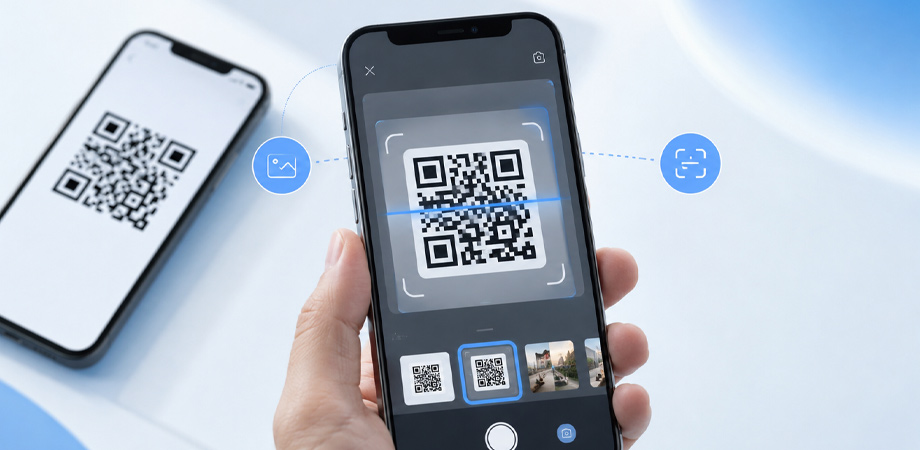
بله. امروزه تقریباً تمام گوشیهای هوشمند و بسیاری از مرورگرها قابلیت شناسایی کیو آر کد از روی تصویر را دارند. در این روش، بهجای استفاده از دوربین، نرمافزار تصویر را تحلیل کرده و اطلاعات ذخیرهشده در کیو آر کد را استخراج میکند.
بنابراین اگر کیو آر کد داخل حافظه گوشی یا کامپیوتر شما ذخیره شده باشد، تنها کافی است تصویر آن را در یک ابزار مناسب باز کنید تا محتوای آن نمایش داده شود.
بهترین روشهای اسکن کیو آر کد داخل گوشی
روش مناسب به نوع دستگاه و سیستمعامل شما بستگی دارد. در جدول زیر میتوانید رایجترین روشها را با یکدیگر مقایسه کنید.
| روش | اندروید | آیفون | نیاز به نصب برنامه | مناسب برای |
|---|---|---|---|---|
| Google Lens | ✅ | ✅ | معمولاً خیر | اسکن از روی عکس و اسکرینشات |
| Google Photos | ✅ | ❌ | خیر | تصاویر ذخیرهشده در گالری |
| Photos در iPhone | ❌ | ✅ | خیر | اسکن تصاویر در iOS |
| مرورگر Chrome | ✅ | ✅ | خیر | اسکن تصاویر در کامپیوتر |
| ابزارهای آنلاین | ✅ | ✅ | خیر | همه دستگاهها |
در اکثر گوشیهای جدید، برای اسکن کیو آر کد از روی عکس نیازی به نصب برنامه اضافی ندارید و قابلیتهای پیشفرض سیستمعامل یا سرویس Google Lens این کار را انجام میدهند.
آموزش اسکن QR Code از روی عکس در گوشی اندروید
اگر از گوشی اندرویدی استفاده میکنید، Google Lens سادهترین و دقیقترین ابزار برای اسکن QR Code از روی تصاویر است. این قابلیت در بسیاری از گوشیهای سامسونگ، شیائومی، پوکو، موتورولا، وانپلاس، نوکیا و سایر دستگاههای اندرویدی بهصورت پیشفرض در دسترس است.
روش 1: استفاده از Google Photos
اگر QR Code را در گالری گوشی ذخیره کردهاید، مراحل زیر را انجام دهید:
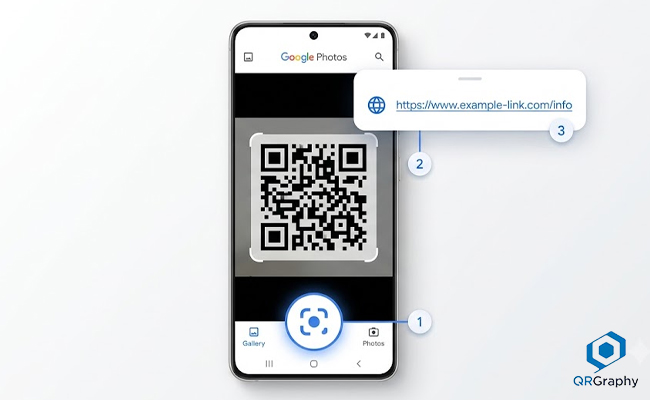
- برنامه Google Photos را باز کنید.
- تصویر QR Code را انتخاب کنید.
- روی آیکون Google Lens ضربه بزنید.
- چند ثانیه صبر کنید تا تصویر تحلیل شود.
- لینک یا اطلاعات موجود در QR Code نمایش داده میشود.
- برای باز کردن لینک یا مشاهده اطلاعات، روی نتیجه ضربه بزنید.
این روش برای اسکرینشاتها، تصاویر دانلودشده و فایلهایی که از طریق پیامرسانها دریافت کردهاید نیز کاملاً کاربردی است.
روش 2: استفاده مستقیم از Google Lens
اگر برنامه Google Lens روی گوشی شما نصب است:
- برنامه را اجرا کنید.
- گزینه Gallery یا Images را انتخاب کنید.
- تصویر QR Code را باز کنید.
- برنامه بهصورت خودکار QR Code را شناسایی میکند.
- اطلاعات موجود در آن روی صفحه نمایش داده میشود.
علاوه بر QR Code، Google Lens میتواند متن داخل تصاویر، شماره تلفن، آدرس ایمیل، لینک وبسایت و حتی ترجمه متن را نیز تشخیص دهد.
اگر Google Lens روی گوشی شما وجود نداشت چه باید کرد؟
در برخی مدلهای قدیمی یا نسخههای خاص اندروید ممکن است Google Lens بهصورت پیشفرض فعال نباشد. در این شرایط میتوانید از یکی از روشهای زیر استفاده کنید:
- نصب برنامه Google Lens یا اپلیکیشن Google
- استفاده از Google Photos
- استفاده از قابلیت Google Lens در مرورگر Chrome
- استفاده از ابزارهای آنلاین اسکن QR Code
آموزش اسکن کیو آر کد از روی عکس در آیفون (iPhone)
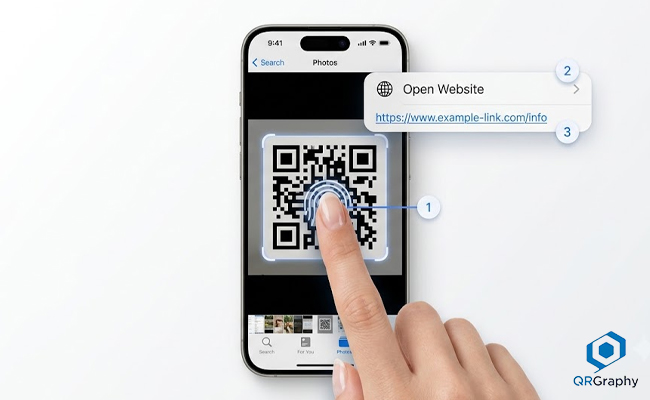
اگر از آیفون استفاده میکنید، نیازی به استفاده از گوشی دوم یا نصب اپلیکیشنهای متفرقه ندارید. سیستمعامل iOS در نسخههای جدید قابلیت شناسایی QR Code از داخل تصاویر را بهصورت پیشفرض ارائه میدهد.
روش 1: استفاده از برنامه Photos
اگر QR Code بهصورت اسکرینشات یا تصویر در گالری ذخیره شده است:
- برنامه Photos را باز کنید.
- تصویر QR Code را انتخاب کنید.
- چند لحظه انگشت خود را روی QR Code یا لینک شناساییشده نگه دارید.
- در صورت تشخیص، گزینه باز کردن لینک یا مشاهده اطلاعات نمایش داده میشود.
- روی آن ضربه بزنید تا محتوای QR Code باز شود.
این روش برای اکثر کاربران iPhone سریعترین و سادهترین راهکار محسوب میشود.
روش 2: استفاده از Google Lens در آیفون
اگر قابلیت پیشفرض iOS نتوانست QR Code را شناسایی کند، میتوانید از Google Lens استفاده کنید.
مراحل انجام کار:
- برنامه Google را نصب یا اجرا کنید.
- روی آیکون Lens ضربه بزنید.
- تصویر QR Code را از گالری انتخاب کنید.
- چند ثانیه صبر کنید تا اطلاعات استخراج شود.
Google Lens معمولاً حتی QR Codeهای کوچک، کمرنگ یا با کیفیت پایین را نیز بهتر تشخیص میدهد.
آموزش اسکن کیو آر کد داخل گوشی با استفاده از کامپیوتر
گاهی QR Code روی لپتاپ یا کامپیوتر ذخیره شده است یا میخواهید تصویر موجود در گوشی را به سیستم منتقل و آنجا اسکن کنید. در این شرایط چند روش ساده وجود دارد.
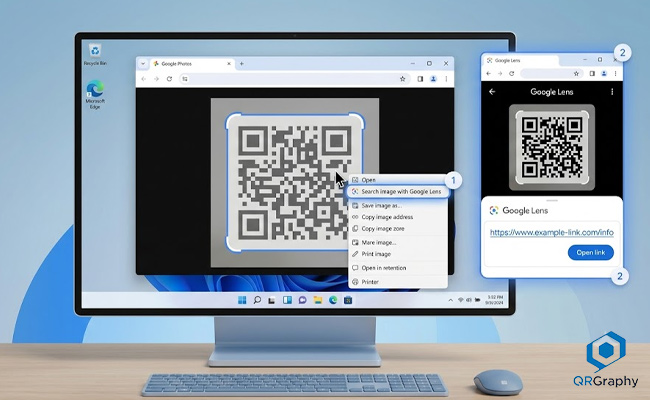
روش 1: استفاده از Google Chrome
اگر از مرورگر Chrome استفاده میکنید:
- تصویر QR Code را در مرورگر باز کنید.
- روی تصویر راستکلیک کنید.
- گزینه Search Image with Google Lens را انتخاب کنید.
- گوگل اطلاعات داخل QR Code را نمایش میدهد.
این روش نیازی به نصب نرمافزار ندارد و برای اکثر کاربران ویندوز و مک مناسب است.
روش 2: وبسایتهای اسکن QR Code
اگر نمیخواهید نرمافزاری نصب کنید، میتوانید از ابزارهای آنلاین استفاده کنید.
- تصویر QR Code را انتخاب کنید.
- فایل را بارگذاری کنید.
- منتظر بمانید تا اطلاعات نمایش داده شود.
اگر QR Code شامل اطلاعات محرمانه است، از سرویسهای معتبر استفاده کنید و از بارگذاری تصاویر حساس در وبسایتهای ناشناس خودداری کنید.
بهترین ابزارهای آنلاین برای اسکن کیو آر کد از روی عکس
اگر به Google Lens یا برنامههای داخلی گوشی دسترسی ندارید، میتوانید از ابزارهای آنلاین استفاده کنید. این سرویسها بدون نیاز به نصب نرمافزار، QR Code را از روی تصویر، اسکرینشات یا حتی وبکم شناسایی میکنند.
1. ScanApp
یکی از بهترین ابزارهای رایگان برای اسکن QR Code از روی عکس، ScanApp است. این سرویس متن، لینک یا اطلاعات موجود در QR Code را مستقیماً در مرورگر استخراج میکند و از وبکم و بارگذاری تصویر نیز پشتیبانی میکند. همچنین پردازش تصاویر بهصورت محلی در مرورگر انجام میشود که از نظر حریم خصوصی مزیت محسوب میشود.
2. FreeQR Scanner
FreeQR Scanner امکان اسکن QR Code از طریق دوربین یا بارگذاری اسکرینشات را فراهم میکند. این ابزار از فرمتهای مختلف تصویری مانند PNG، JPG و WebP پشتیبانی میکند و بدون نیاز به ثبتنام قابل استفاده است.
3. QR Code Reader
اگر علاوه بر QR Code با بارکدهای مختلف نیز سروکار دارید، QR Code Reader انتخاب مناسبی است. این سرویس از تصویر، دوربین و قابلیت Drag & Drop پشتیبانی میکند و اطلاعاتی مانند لینک، Wi-Fi، شماره تلفن و کارت ویزیت دیجیتال را شناسایی میکند.
4. QR.tools
QR.tools یک ابزار تحت وب است که علاوه بر اسکن QR Code، امکان ساخت QR Code با رنگ، لوگو و استایلهای مختلف را نیز ارائه میدهد. اگر به دنبال یک ابزار دوکاره برای ایجاد و بررسی QR Code هستید، این سرویس میتواند گزینه مناسبی باشد.
اگر کیو آر کد داخل فایل PDF باشد، چطور باید اسکن کرد؟
یکی از سوالات رایج کاربران این است که QR Code داخل یک فایل PDF، بروشور یا کاتالوگ قرار دارد و امکان اسکن مستقیم وجود ندارد. در این شرایط میتوانید:
- از صفحه موردنظر اسکرینشات بگیرید.
- تصویر را در Google Lens یا Photos باز کنید.
- فایل PDF را روی کامپیوتر باز کرده و از قابلیت Google Lens استفاده کنید.
- تصویر QR Code را استخراج کرده و در ابزارهای آنلاین اسکن کنید.
به این ترتیب بدون نیاز به چاپ فایل یا استفاده از گوشی دیگر میتوانید اطلاعات QR Code را مشاهده کنید.
اگر کیو آر کد در تلگرام، واتساپ یا شبکههای اجتماعی باشد، چطور باید اسکن کرد؟
گاهی QR Code از طریق پیامرسانها ارسال میشود. در این حالت نیز نیازی به دستگاه دوم نیست. کافی است:
- تصویر را دانلود کنید یا از آن اسکرینشات بگیرید.
- سپس با Google Lens، Google Photos یا Photos آیفون آن را اسکن کنید.
این روش برای QR Codeهای موجود در واتساپ، تلگرام، ایتا، بله، اینستاگرام و ایمیل کاملاً کاربردی است.
مقایسه روشهای مختلف اسکن کیو آر کد
| روش | سرعت | نیاز به نصب برنامه | مناسب برای |
|---|---|---|---|
| Google Lens | بسیار زیاد | معمولاً خیر | اندروید و آیفون |
| Google Photos | بسیار زیاد | خیر | تصاویر ذخیرهشده |
| Photos آیفون | زیاد | خیر | کاربران iOS |
| Chrome + Google Lens | زیاد | خیر | ویندوز و مک |
| ابزارهای آنلاین | متوسط | خیر | همه دستگاهها |
ساخت انواع کیو آر کدهای حرفه ای
اگر به دنبال ساخت کیو آر کد برای وبسایت، کسبوکار یا استفاده شخصی هستید، کیوآرگرافی راهکاری سریع و کاربردی برای ایجاد انواع QR Codeهای استاندارد و قابل استفاده در سناریوهای مختلف ارائه میدهد. شما میتوانید تنها در چند دقیقه کیو آر کدهای حرفهای ایجاد کنید و در صورت نیاز آنها را ویرایش کنید.
سوالات متداول
بله. اگر بهصورت اسکرینشات در گالری گوشی ذخیره شده باشد، میتوانید با استفاده از Google Lens، Google Photos، Photos در آیفون یا ابزارهای آنلاین آن را اسکن کنید.
خیر. بیشتر گوشیهای اندرویدی و آیفون قابلیت اسکن QR Code را بهصورت پیشفرض دارند. البته استفاده از ابزارهایی مانند Google Lens میتواند دقت و سرعت بیشتری در اختیار شما قرار دهد.
ابتدا فایل PDF را باز کنید و از صفحه حاوی کیو آر کد اسکرینشات بگیرید یا تصویر آن را استخراج کنید. سپس تصویر را با Google Lens یا یکی از ابزارهای آنلاین اسکن کنید.
بله. میتوانید تصویر کیو آر کد را در مرورگر Chrome باز کرده و از قابلیت Google Lens استفاده کنید یا از وبسایتهای اسکن QR Code برای استخراج اطلاعات بهره ببرید.
در این شرایط موارد زیر را بررسی کنید:
- کیفیت تصویر مناسب باشد.
- تمام بخشهای QR Code داخل تصویر مشخص باشند.
- نور و کنتراست تصویر کافی باشد.
- لینک یا اطلاعات مقصد حذف نشده باشد.
- از یک ابزار دیگر مانند Google Lens استفاده کنید.
اسکن کیو آر کد بهخودیخود خطری ندارد، اما باید قبل از باز کردن لینک مقصد، آدرس آن را بررسی کنید. از وارد کردن اطلاعات شخصی یا بانکی در صفحات ناشناس و مشکوک خودداری کنید.
در بسیاری از موارد بله. اگر کیو آر کد فقط حاوی متن، اطلاعات تماس یا رمز Wi-Fi باشد، برخی برنامهها میتوانند بدون اتصال به اینترنت آن را شناسایی کنند. اما برای باز کردن لینکهای اینترنتی، اتصال به اینترنت ضروری است.